Domain projektinformation.de kaufen?
Wir ziehen mit dem Projekt
projektinformation.de um.
Sind Sie am Kauf der Domain
projektinformation.de interessiert?
domain@kv-gmbh.de · 0541-91531010
Domain projektinformation.de kaufen?
Wo beginnt Seitennummerierung Hausarbeit?
Die Seitennummerierung einer Hausarbeit beginnt normalerweise auf der ersten Seite des eigentlichen Textes, also nach dem Deckblatt, dem Inhaltsverzeichnis und eventuellen Vorwörtern. Die erste Seite des eigentlichen Textes wird in der Regel als Seite 1 nummeriert. Es ist wichtig, die Seitennummerierung einheitlich und konsistent durch die gesamte Hausarbeit hindurch beizubehalten. Die genaue Position der Seitennummerierung kann je nach den Vorgaben der jeweiligen Hochschule oder des Lehrstuhls variieren, aber üblicherweise befinden sich die Seitenzahlen entweder oben rechts oder unten mittig auf der Seite. Es ist ratsam, sich vor dem Verfassen der Hausarbeit über die spezifischen Formatierungsrichtlinien und Seitennummerierungsvorgaben zu informieren. **
Wie kann man bei Word die Seitennummerierung?
Wie kann man bei Word die Seitennummerierung ändern? Zuerst musst du auf die Registerkarte "Einfügen" gehen und dort auf "Seitenzahl" klicken. Dann wählst du aus, ob du die Seitenzahl oben oder unten auf der Seite haben möchtest. Du kannst auch das Format der Seitenzahl anpassen, indem du auf "Seitenzahlen formatieren" klickst. Dort kannst du beispielsweise zwischen römischen Zahlen, arabischen Zahlen oder Buchstaben wählen. Abschließend kannst du die Seitennummerierung aktivieren, indem du auf "Seitenzahl einfügen" klickst. **


Ähnliche Suchbegriffe für Seitennummerierung
Top-Angebote
Produkte zum Begriff Seitennummerierung:
-
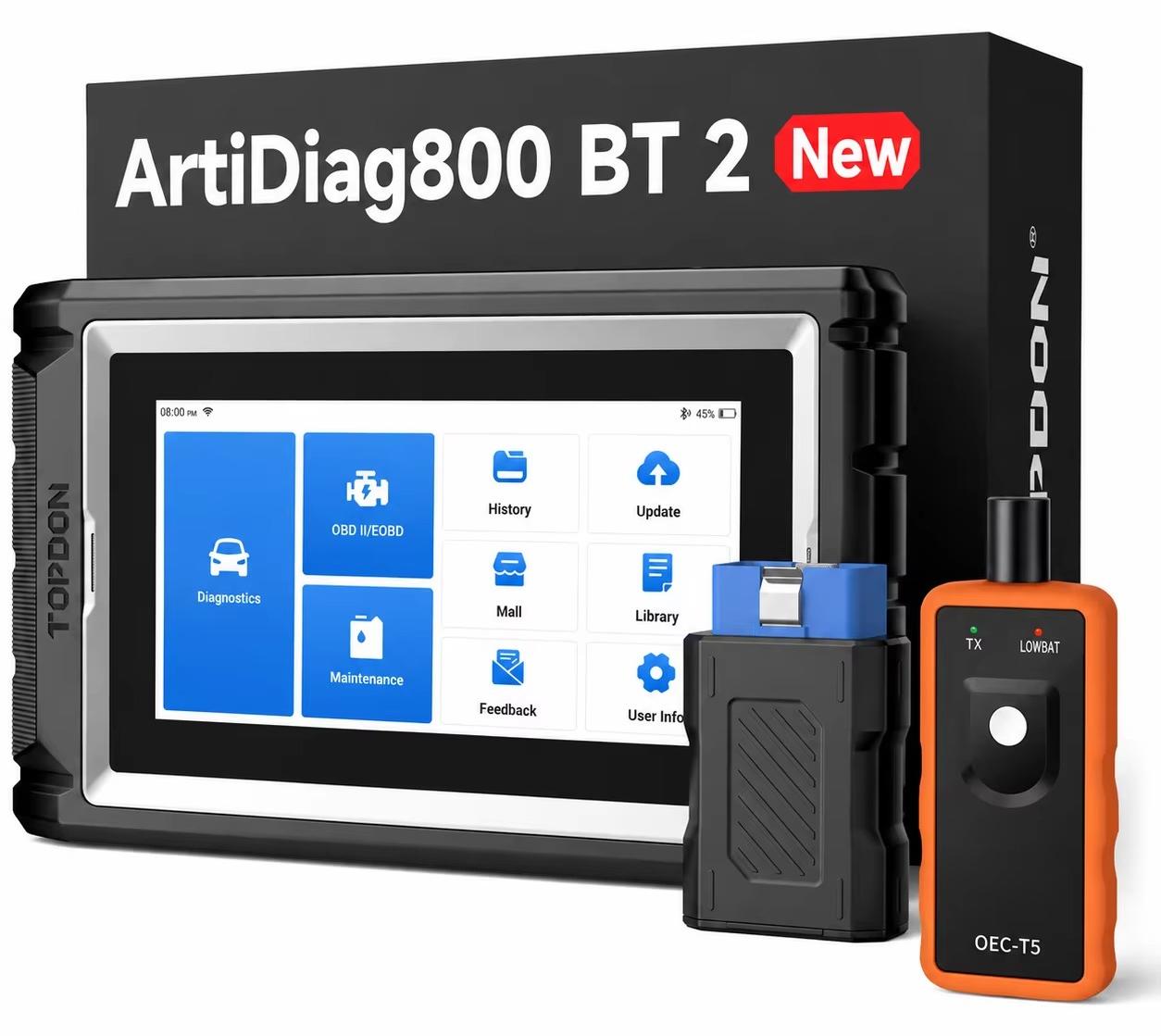
OBD2-Autodiagnosegerät - ArtiDiag800 BT 2 Set - Bidirektionale Aktivtests - 28 Reset-Funktionen - Bluetooth - FCA-SGW, AutoVIN und Live-Daten - Lebenslange UpdatesDer ArtiDiag800 BT 2 ist ein kabelloses OBD-II-Diagnosegerät für die umfassende Fahrzeugdiagnose, bidirektionale Tests und 28 praktische Wartungsfunktionen - mit CAN-FD-Unterstützung und en Softwareupdates. Ihre Vorteile Diagnose verfügbarer Fahrzeugsysteme und Auslesen sowie Löschen von Fehlercodes28 Wartungsfunktionen und bidirektionale AktivtestsBluetooth-Verbindung, AutoVIN und FCA-Gateway-ZugangCAN-FD, Live-Daten und e Softwareupdates Umfassende Diagnose Prüfen Sie verfügbare Systeme wie Motor, Getriebe, ABS und Airbag. Fehlercodes, Steuergeräteinformationen, Live-Daten und Freeze-Frame-Daten helfen bei der Fehlersuche. Die Abdeckung hängt von Fahrzeugmodell und Baujahr ab. Wartung und Aktivtests 28 Servicefunktionen umfassen unter anderem Ölservice, EPB, SAS, DPF-Regeneration, ABS-Entlüftung und Reifendruck-Reset. Bidirektionale Tests senden Befehle an Fahrzeugkomponenten und unterstützen die gezielte Prüfung. Funktionen variieren je nach Fahrzeug. Kabellos und übersichtlich Der856,99 €*Versand: 0,00 €Sichere Weiterleitung zum Anbieter



-
Wie kann man bei Open Office Seitennummerierung?
Um Seitennummern in Open Office einzufügen, musst du zuerst den Cursor an die Stelle setzen, an der du die Seitennummer haben möchtest. Dann gehst du im Menü auf "Einfügen" und wählst dort "Feldbefehl". Dort kannst du die Seitennummer auswählen und anpassen. Du kannst auch die Formatierung der Seitennummer ändern, indem du auf "Format" klickst und dort die gewünschten Einstellungen vornimmst. Wenn du die Seitennummerierung auf der ersten Seite anders haben möchtest, kannst du dies unter "Formatvorlagen" und "Seitenstil" einstellen. **
-
Wie kann ich bei Word die Seitennummerierung?
Um bei Word die Seitennummerierung einzurichten, musst du zuerst den Cursor an die Stelle setzen, an der du die Seitennummerierung beginnen möchtest. Dann gehst du zum Reiter "Einfügen" in der Menüleiste und wählst dort die Option "Seitenzahl" aus. Hier kannst du festlegen, ob du die Seitenzahl oben oder unten auf der Seite haben möchtest. Wenn du spezielle Anpassungen an der Seitennummerierung vornehmen möchtest, kannst du auf den Pfeil neben der Option "Seitenzahl" klicken und dort weitere Einstellungen vornehmen. Zum Beispiel kannst du das Seitenzahlformat ändern oder die Seitennummerierung ab einer bestimmten Seite beginnen lassen. Wenn du die Seitennummerierung auf bestimmten Seiten ausblenden möchtest, kannst du den Abschnittswechsel nutzen. Dafür musst du zuerst die Seiten in verschiedene Abschnitte unterteilen und dann die Seitennummerierung für jeden Abschnitt separat einstellen. Zusätzlich kannst du auch verschiedene Designs für die Seitenzahlen auswählen, um sie optisch ansprechender zu gestalten. Dafür kannst du auf den Reiter "Entwurf" gehen und dort unter "Seitenzahl" verschiedene Designs auswählen. **
-
Wird die Seitennummerierung in Word nicht fortgesetzt?
Standardmäßig setzt Word die Seitennummerierung fort, es sei denn, Sie ändern die Einstellungen. Wenn Sie beispielsweise eine neue Abschnittswechsel einfügen oder die Seitennummerierung manuell bearbeiten, kann dies dazu führen, dass die Seitennummerierung nicht fortgesetzt wird. Sie können jedoch die Seitennummerierung in den Abschnittseinstellungen anpassen, um sicherzustellen, dass sie fortgesetzt wird. **
-
Wie erfolgt die Seitennummerierung in einer Facharbeit?
Die Seitennummerierung in einer Facharbeit erfolgt in der Regel ab der Einleitung bis zum Schluss durchgehend in arabischen Zahlen (1, 2, 3, ...). Die Seitennummerierung beginnt meistens ab der Titelseite, jedoch werden die Seiten vor der eigentlichen Einleitung (z.B. Inhaltsverzeichnis, Abstract) oft mit römischen Zahlen (i, ii, iii, ...) nummeriert. Die genaue Vorgehensweise kann jedoch je nach den Vorgaben der jeweiligen Hochschule oder des Fachbereichs variieren. **


Wie kann man die Seitennummerierung in Word ändern?
Um die Seitennummerierung in Word zu ändern, klicke auf "Einfügen" in der Menüleiste und wähle "Seitenzahl". Hier kannst du aus verschiedenen Optionen wählen, wie z.B. Seitenzahlen oben oder unten auf der Seite, römische oder arabische Zahlen, etc. Du kannst auch die Seitennummerierung anpassen, indem du auf "Seitenzahl formatieren" klickst und dort weitere Einstellungen vornimmst. **
Wie kann ich in WordPad eine Seitennummerierung einfügen?
In WordPad gibt es keine direkte Funktion zur Seitennummerierung. Du könntest jedoch manuell eine Seitennummerierung einfügen, indem du den Text in Abschnitte aufteilst und dann die Seitenzahlen in den Fußzeilen hinzufügst. **
Top-Angebote
Produkte zum Begriff Seitennummerierung:
-
Dokumentenhalter - Blättervorrichtung - Schneller Zugriff auf Informationen - Verstellbar und drehbar - Für 20 Seiten - TransparentDokumentenhalter - Blättervorrichtung - Schneller Zugriff auf Informationen - Verstellbar und drehbar - Für 20 Seiten - Transparent407,44 €*Versand: 0,00 €Sichere Weiterleitung zum Anbieter
-
Dokumentenhalter für den Schreibtisch - Flip-Display - Schneller Zugriff auf Informationen - 20 doppelseitige Paneele - Format A4 - SchwarzDokumentenhalter für den Schreibtisch - Flip-Display - Schneller Zugriff auf Informationen - 20 doppelseitige Paneele - Format A4 - Schwarz387,31 €*Versand: 0,00 €Sichere Weiterleitung zum Anbieter
-
Wo beginnt Seitennummerierung Hausarbeit?
Die Seitennummerierung einer Hausarbeit beginnt normalerweise auf der ersten Seite des eigentlichen Textes, also nach dem Deckblatt, dem Inhaltsverzeichnis und eventuellen Vorwörtern. Die erste Seite des eigentlichen Textes wird in der Regel als Seite 1 nummeriert. Es ist wichtig, die Seitennummerierung einheitlich und konsistent durch die gesamte Hausarbeit hindurch beizubehalten. Die genaue Position der Seitennummerierung kann je nach den Vorgaben der jeweiligen Hochschule oder des Lehrstuhls variieren, aber üblicherweise befinden sich die Seitenzahlen entweder oben rechts oder unten mittig auf der Seite. Es ist ratsam, sich vor dem Verfassen der Hausarbeit über die spezifischen Formatierungsrichtlinien und Seitennummerierungsvorgaben zu informieren. **
-
Wie kann man bei Word die Seitennummerierung?
Wie kann man bei Word die Seitennummerierung ändern? Zuerst musst du auf die Registerkarte "Einfügen" gehen und dort auf "Seitenzahl" klicken. Dann wählst du aus, ob du die Seitenzahl oben oder unten auf der Seite haben möchtest. Du kannst auch das Format der Seitenzahl anpassen, indem du auf "Seitenzahlen formatieren" klickst. Dort kannst du beispielsweise zwischen römischen Zahlen, arabischen Zahlen oder Buchstaben wählen. Abschließend kannst du die Seitennummerierung aktivieren, indem du auf "Seitenzahl einfügen" klickst. **
-
Wie kann man bei Open Office Seitennummerierung?
Um Seitennummern in Open Office einzufügen, musst du zuerst den Cursor an die Stelle setzen, an der du die Seitennummer haben möchtest. Dann gehst du im Menü auf "Einfügen" und wählst dort "Feldbefehl". Dort kannst du die Seitennummer auswählen und anpassen. Du kannst auch die Formatierung der Seitennummer ändern, indem du auf "Format" klickst und dort die gewünschten Einstellungen vornimmst. Wenn du die Seitennummerierung auf der ersten Seite anders haben möchtest, kannst du dies unter "Formatvorlagen" und "Seitenstil" einstellen. **
-
Wie kann ich bei Word die Seitennummerierung?
Um bei Word die Seitennummerierung einzurichten, musst du zuerst den Cursor an die Stelle setzen, an der du die Seitennummerierung beginnen möchtest. Dann gehst du zum Reiter "Einfügen" in der Menüleiste und wählst dort die Option "Seitenzahl" aus. Hier kannst du festlegen, ob du die Seitenzahl oben oder unten auf der Seite haben möchtest. Wenn du spezielle Anpassungen an der Seitennummerierung vornehmen möchtest, kannst du auf den Pfeil neben der Option "Seitenzahl" klicken und dort weitere Einstellungen vornehmen. Zum Beispiel kannst du das Seitenzahlformat ändern oder die Seitennummerierung ab einer bestimmten Seite beginnen lassen. Wenn du die Seitennummerierung auf bestimmten Seiten ausblenden möchtest, kannst du den Abschnittswechsel nutzen. Dafür musst du zuerst die Seiten in verschiedene Abschnitte unterteilen und dann die Seitennummerierung für jeden Abschnitt separat einstellen. Zusätzlich kannst du auch verschiedene Designs für die Seitenzahlen auswählen, um sie optisch ansprechender zu gestalten. Dafür kannst du auf den Reiter "Entwurf" gehen und dort unter "Seitenzahl" verschiedene Designs auswählen. **
Ähnliche Suchbegriffe für Seitennummerierung
-
OBD2-Autodiagnosegerät - ArtiDiag800 BT 2 Set - Bidirektionale Aktivtests - 28 Reset-Funktionen - Bluetooth - FCA-SGW, AutoVIN und Live-Daten - Lebenslange UpdatesDer ArtiDiag800 BT 2 ist ein kabelloses OBD-II-Diagnosegerät für die umfassende Fahrzeugdiagnose, bidirektionale Tests und 28 praktische Wartungsfunktionen - mit CAN-FD-Unterstützung und en Softwareupdates. Ihre Vorteile Diagnose verfügbarer Fahrzeugsysteme und Auslesen sowie Löschen von Fehlercodes28 Wartungsfunktionen und bidirektionale AktivtestsBluetooth-Verbindung, AutoVIN und FCA-Gateway-ZugangCAN-FD, Live-Daten und e Softwareupdates Umfassende Diagnose Prüfen Sie verfügbare Systeme wie Motor, Getriebe, ABS und Airbag. Fehlercodes, Steuergeräteinformationen, Live-Daten und Freeze-Frame-Daten helfen bei der Fehlersuche. Die Abdeckung hängt von Fahrzeugmodell und Baujahr ab. Wartung und Aktivtests 28 Servicefunktionen umfassen unter anderem Ölservice, EPB, SAS, DPF-Regeneration, ABS-Entlüftung und Reifendruck-Reset. Bidirektionale Tests senden Befehle an Fahrzeugkomponenten und unterstützen die gezielte Prüfung. Funktionen variieren je nach Fahrzeug. Kabellos und übersichtlich Der856,99 €*Versand: 0,00 €Sichere Weiterleitung zum Anbieter
-
Vielseitiger Schneeschuhrucksack mit schnellem ZugriffBequemer und funktioneller Rucksack für Schneeschuhwanderungen, ideal für extreme Bedingungen. Dieser Rucksack wurde mit Fokus auf Sicherheit und Zuverlässigkeit entwickelt und verfügt über ein atmungsaktives, wasserabweisendes Rückensystem, das für einen trockenen Rücken sorgt. Die innovative Rücköffnung ermöglicht direkten Zugriff auf die Ausrüstung, ohne die Schneeschuhe abnehmen zu müssen. Schneeschuhe können einfach mit Kompressionsbändern an der Außenseite befestigt werden. Ein separates Sicherheitsfach an der Vorderseite bietet schnellen Zugriff auf Sonde und Schaufel im Notfall. Darüber hinaus ist der Rucksack mit Hüftflossen mit Taschen, einer höhenverstellbaren Abdeckung mit Wertfach ausgestattet und für ein Trinksystem vorbereitet. Die robuste, wasserabweisende DWR-Beschichtung ist PFC-frei und stoßt Wasser und Schmutz ab, was sowohl Ihren Komfort als auch den Umweltschutz unterstützt.419,38 €*Versand: 0,00 €Sichere Weiterleitung zum Anbieter
-
Wird die Seitennummerierung in Word nicht fortgesetzt?
Standardmäßig setzt Word die Seitennummerierung fort, es sei denn, Sie ändern die Einstellungen. Wenn Sie beispielsweise eine neue Abschnittswechsel einfügen oder die Seitennummerierung manuell bearbeiten, kann dies dazu führen, dass die Seitennummerierung nicht fortgesetzt wird. Sie können jedoch die Seitennummerierung in den Abschnittseinstellungen anpassen, um sicherzustellen, dass sie fortgesetzt wird. **
-
Wie erfolgt die Seitennummerierung in einer Facharbeit?
Die Seitennummerierung in einer Facharbeit erfolgt in der Regel ab der Einleitung bis zum Schluss durchgehend in arabischen Zahlen (1, 2, 3, ...). Die Seitennummerierung beginnt meistens ab der Titelseite, jedoch werden die Seiten vor der eigentlichen Einleitung (z.B. Inhaltsverzeichnis, Abstract) oft mit römischen Zahlen (i, ii, iii, ...) nummeriert. Die genaue Vorgehensweise kann jedoch je nach den Vorgaben der jeweiligen Hochschule oder des Fachbereichs variieren. **
-
Wie kann man die Seitennummerierung in Word ändern?
Um die Seitennummerierung in Word zu ändern, klicke auf "Einfügen" in der Menüleiste und wähle "Seitenzahl". Hier kannst du aus verschiedenen Optionen wählen, wie z.B. Seitenzahlen oben oder unten auf der Seite, römische oder arabische Zahlen, etc. Du kannst auch die Seitennummerierung anpassen, indem du auf "Seitenzahl formatieren" klickst und dort weitere Einstellungen vornimmst. **
-
Wie kann ich in WordPad eine Seitennummerierung einfügen?
In WordPad gibt es keine direkte Funktion zur Seitennummerierung. Du könntest jedoch manuell eine Seitennummerierung einfügen, indem du den Text in Abschnitte aufteilst und dann die Seitenzahlen in den Fußzeilen hinzufügst. **
* Alle Preise verstehen sich inklusive der gesetzlichen Mehrwertsteuer und ggf. zuzüglich Versandkosten. Die Angebotsinformationen basieren auf den Angaben des jeweiligen Shops und werden über automatisierte Prozesse aktualisiert. Eine Aktualisierung in Echtzeit findet nicht statt, so dass es im Einzelfall zu Abweichungen kommen kann. ** Hinweis: Teile dieses Inhalts wurden von KI erstellt.